
 PonDashi Player Audio
現場の声から生まれた、究極の「ポン出し」ソフトウェア。動作機種を Apple Silicon 搭載の Mac に限定して開発コストを抑え、プレイリストとパッド、フェードなど、価格以上の機能を搭載しました。
もちろん、本番で止まらないことを第一に設計しています。

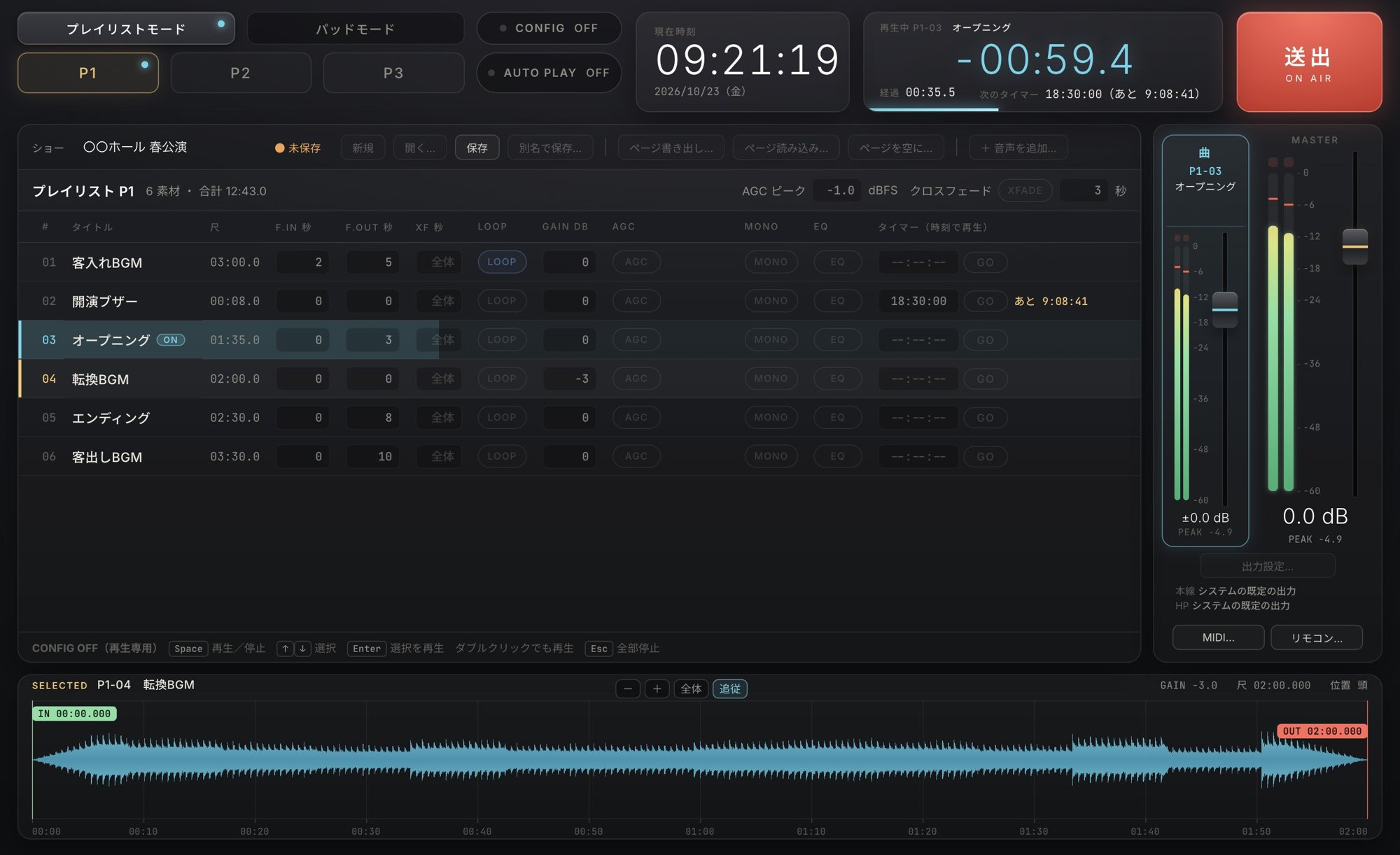
本番の流れに沿った機能
ポン出しとは、本番中に効果音や BGM を、きっかけ(キュー)に合わせて出すことです。PonDashi Player Audio は、そのための Mac 用ソフトです。機能は、仕込み、本番、つなぎ、音づくり、出力と、現場で必要になる順に並べました。
- 鳴らす本番中
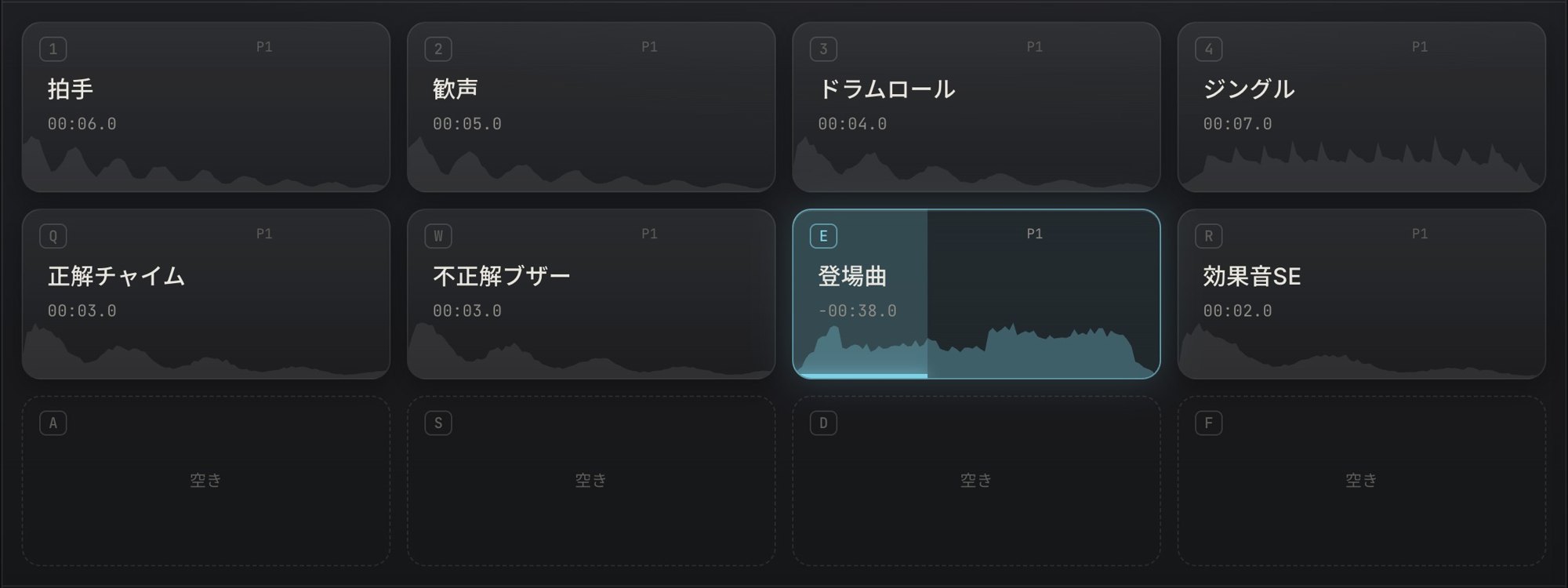
再生中のパッドは、残り時間と進み具合を表示します。 プレイリスト
3 ページ。Space 再生/停止(止めるときはフェードアウトし、次の曲を選んでおく)、↑↓ 選択、Enter 選択した曲を再生、Esc 全停止。
パッド
3 ページ × 12 パッド。鳴り方は TRIGGER(押したパッドだけ鳴らし、他はクロスフェード)、POLY(重ねて鳴らす)、ONE-SHOT(最後まで鳴らし切り、誤操作で止まらない)。MANUAL にすると、パッドごとに鳴り方を選べます。パッドを鳴らすショートカットは、テンキーなど好きなキーに変えられます。パッドを右クリックして、プレイリストへコピーできます。
CONFIG モード
起動時は再生専用。編集は CONFIG ボタンを押したときだけなので、本番中にうっかり設定が変わりません。
- つなぐ曲と曲のあいだ
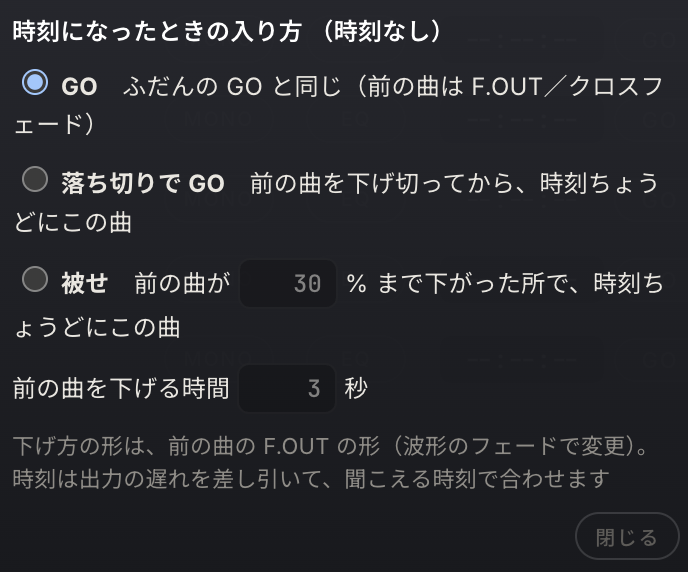
時刻になったときの入り方。前の曲の下げ方まで決めておけます。 クロスフェード
全体の ON/OFF と秒数。曲ごとに上書きもできます。
AUTO PLAY
曲が終わると、同じページの次の曲を隙間なく続けて再生。最後の曲で止まります。
タイマー
時刻ちょうどに再生。「前の曲を下げ切ってから」「前の曲が ○% まで下がった所で被せる」も指定できます。出力の遅れ(ワイヤレスの機器を含む)を差し引き、聞こえる時刻で合わせます。
- 仕込む本番前
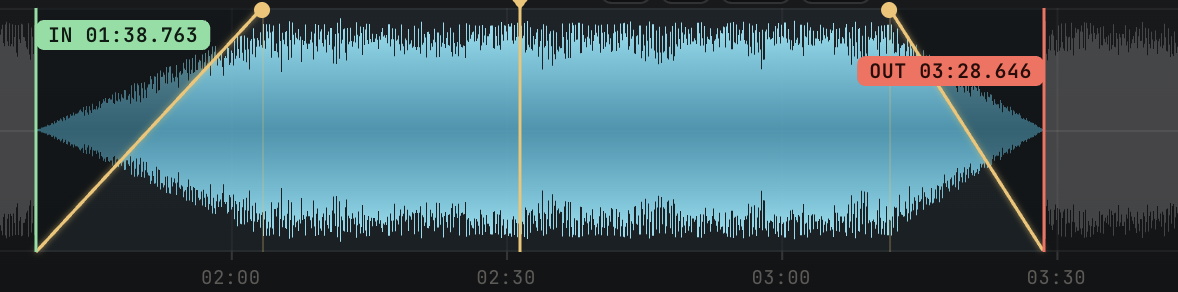
IN/OUT の旗と、頭・お尻のフェードの線。波形の上で直接ドラッグして変えます。 波形編集
ドラッグで IN/OUT、ループ、拡大、再生位置を追いかけるスクロール。IN/OUT はゼロクロスに自動で吸着し、プツ音を防ぎます。鳴らしながら編集できます。
フェード
波形の上でドラッグして長さと形を自由に。リニア、イコールパワー、S カーブなどのプリセットも。
ページを空に
表示しているページを、まとめて削除。⌘Z で元に戻せます。
ショーの保存
ページ単位の書き出し・読み込み。前回のショーを起動時に開きます。
- ととのえる音量と音色
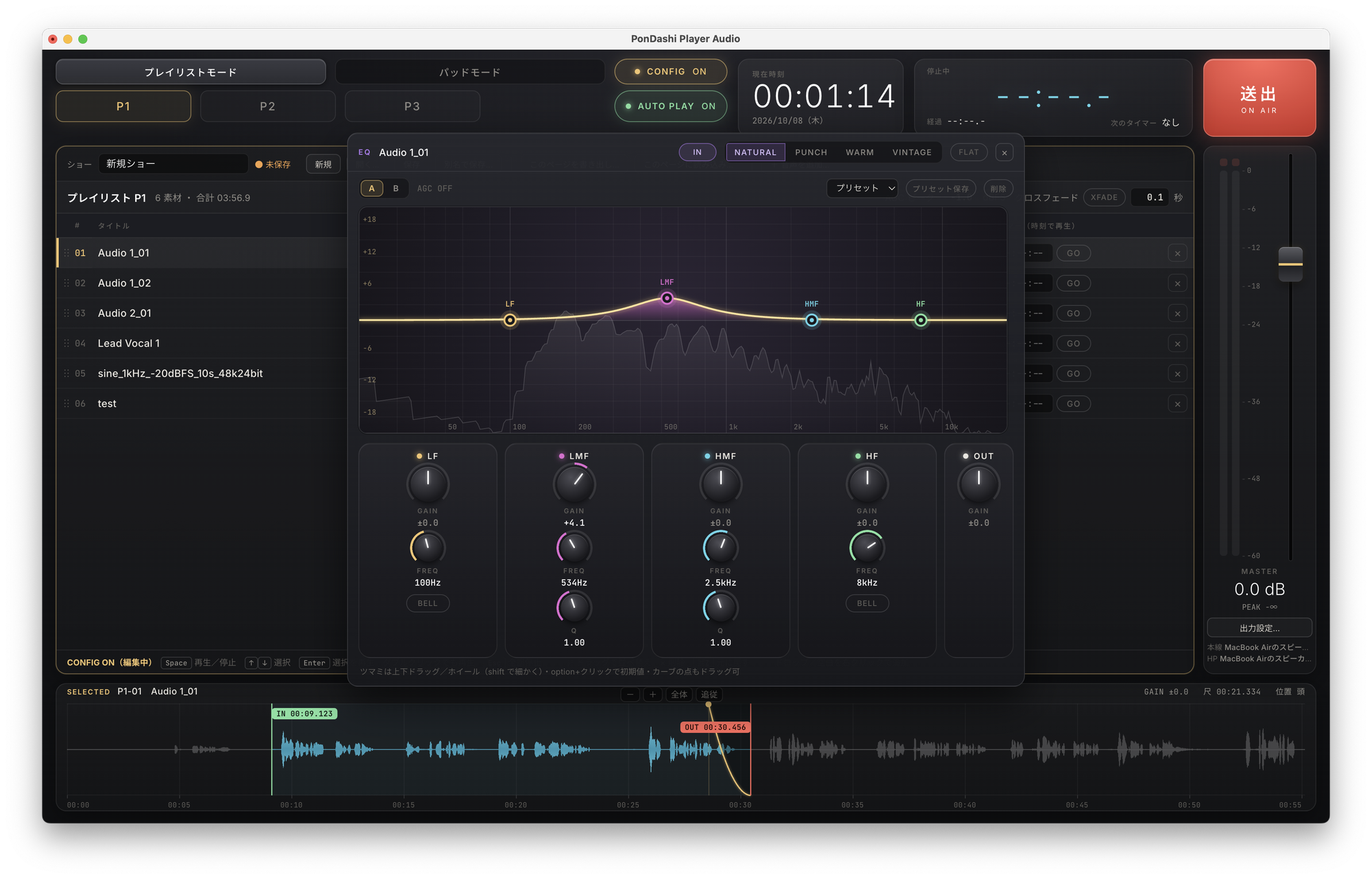
4 バンド EQ。音のスペクトルを見ながら、カーブの点やツマミをドラッグで動かせます。 
A.FDR は波形の上の黄色い線で動きを表示。幅と速さを選べます。 AGC
素材のピークを、自分で決めた値(dBFS)にそろえます。
A.FDR(オートフェーダー)
ナレーションやセリフ向け。人がフェーダーを操作するように、音量の波をならします。
4 バンド EQ
音のキャラクター 4 種(NATURAL/PUNCH/WARM/VINTAGE)。2 倍オーバーサンプリング、A/B 比較、プリセット、EQ 後のゲイン。VINTAGE は 70 年代の 3 バンド・ディスクリート EQ の型です。
- 出す出力
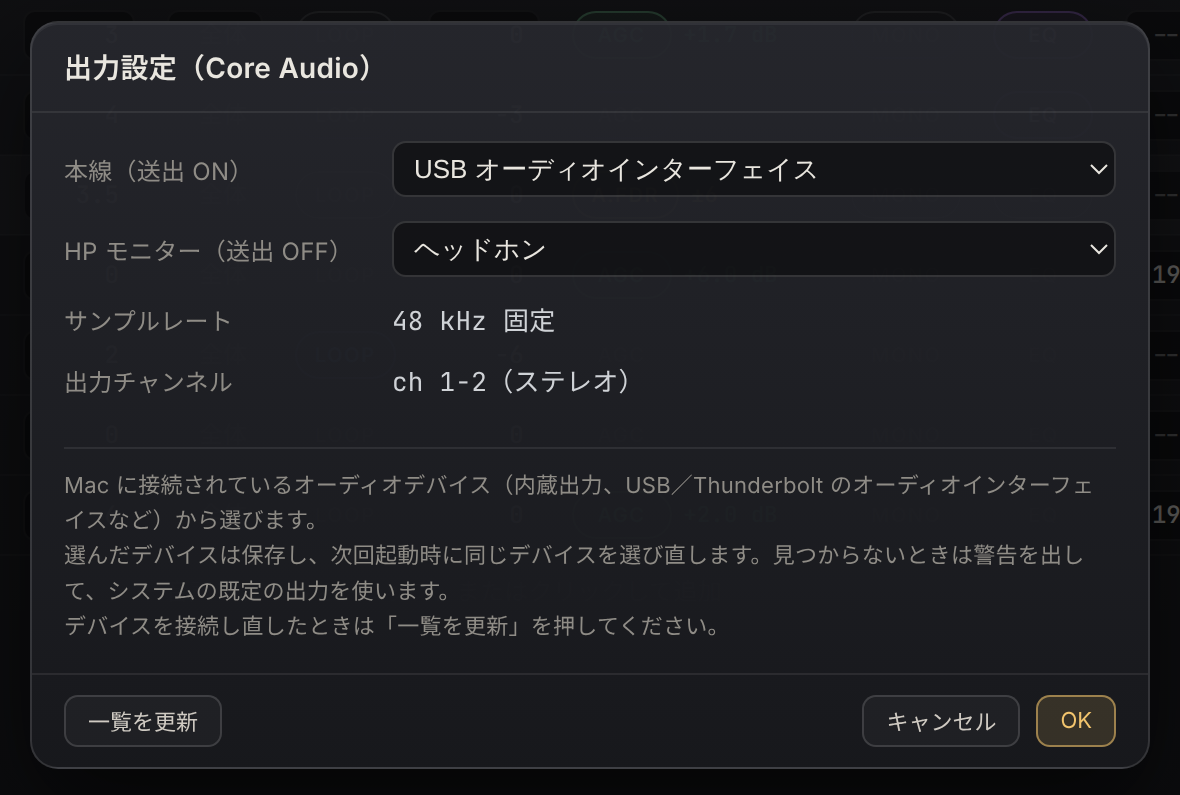
出力設定。本線と HP モニターにそれぞれ別のデバイスを選べます。 2 系統出力
本線と HP(モニター)を別のオーディオデバイスへ。送出 ON/OFF で切り替えます。
- 操作するMIDI・リモコン
曲フェーダー
マスターの左に、いま鳴っている曲のフェーダーとメーターを表示。鳴る曲が替わると、自動で切り替わります。
MIDI
コントローラーのボタンやつまみを「ラーン」で割り当て。GO・停止・前/次の曲・全部止める・パッド・曲フェーダー・マスター音量などを、手元で操作できます。つまみと画面のフェーダーの位置が離れているときは、つまみが今の位置を通るまで音量は変わりません(ピックアップ)。
リモコン
iPhone・iPad の PonDashi Remote(無料)か、ブラウザから操作。パッド、プレイリストの GO、全部止める、曲の音量。
購入方法
公式サイトで購入できます。1 ライセンス(Mac 1 台)1,000 円(税込)。購入画面で台数(1〜5 台)を選べます。支払い後、ライセンスキーがすぐに表示されます。
アプリをダウンロード(1.1.0・DMG・約 136 MB) macOS 13 以降・Apple Silicon。起動後にライセンスキーを入力します。過去のバージョンはダウンロードのページにあります。
App Store 版・直販版・PRO の違いは、比較表をご覧ください。
動作環境
お使いの Mac が下の条件に合うかご確認ください。
| OS | macOS 13(Ventura)以降 |
|---|---|
| Mac | Apple Silicon(M1 以降)搭載の Mac 専用。Intel プロセッサの Mac では動きません。 |
| 表示言語 | 日本語 |
| 読める音声ファイル | WAV、AIFF、CAF、MP3、M4A(AAC)、FLAC、Ogg など。App Store 版は Apple ロスレス(ALAC)を読めません。 |
| 出力 | Mac で使えるオーディオデバイス(48 kHz、チャンネル 1-2)。本線と HP の 2 系統。 |
| データの収集 | しません(公式サイト版は、ライセンスの登録・解除のときだけ台数管理のための情報を送ります)。プライバシーポリシー |
| バージョン | 1.1.0 |
ご使用前の注意
素材はリンクで読み込みます
音声ファイルは、ショーの中にコピーせず、元のファイルの場所を参照して読み込みます(リンク)。
- 元ファイルの移動・削除・名前の変更:その素材は再生できなくなります(オフライン)。素材のフォルダは、本番が終わるまで動かさないでください。
- 別の Mac への持ち運び:ショーファイルを移しても、リンクしている素材は一緒に移りません。素材のフォルダごと移し、移した先で全部の素材が再生できることを確認してください。
ストレージと Mac の性能
音声・映像データを外付けドライブやネットワーク上から読み込んだり転送したりするときは、ファイルの大きさや接続規格だけでなく、ストレージ(SSD/HDD)の読み書きの速さと Mac の性能が、もっとも大きな制約になります。素材は読み込むときにストレージから読み出します。素材は内蔵 SSD か高速な外付け SSD に置き、本番で使う機材で事前に動作を確認してください。